DP · HDMI Kabler, skærm og tilbehør
Dockingstation med USB-C: skærme, strøm og netværk via ét kabel
Dockingstation med USB-C: skærme, strøm og netværk via ét kabel. Hvad den bruges til, hvordan pass-through-opladning virker, og hvad man kan tjekke.
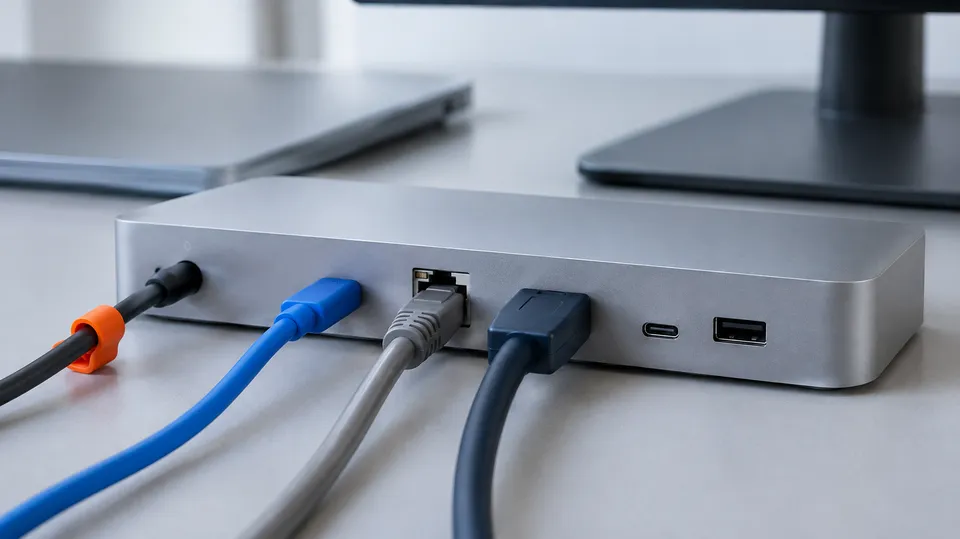
En dockingstation med USB-C gør det muligt at slutte en bærbar computer til skærm, strøm, netværk og USB-udstyr med ét kabel. Docken står fast på skrivebordet, og computeren sluttes til og tages fra igen, når den skal bæres med. Hvad docken kan, afhænger af både dockens opbygning og af, hvad computerens USB-C-port understøtter.
Hvad bruges en dockingstation til?
Formålet er en skrivebordsopsætning, hvor computeren fungerer som en fast arbejdsplads, men stadig kan tages med. Ifølge Wikipedia forbinder en USB-C-dock typisk en enhed til en strømkilde, en ekstern skærm, en USB-hub og eventuelt netværk, alt sammen gennem ét kabel.
Docken kan samle:
- Strøm: docken har typisk sin egen strømforsyning og lader computeren
- Skærme: en eller flere videoudgange, fx HDMI eller DisplayPort
- Netværk: et netværksstik til kablet Ethernet
- USB-udstyr: tastatur, mus, lagerenheder, webkamera og andet
- Lyd: ofte en 3,5 mm jack-udgang eller USB-lyd
Det er det samme princip som i en USB-hub, men typisk med flere funktioner og egen strømforsyning. Forskellen er beskrevet på siden om USB-C-hubs.
Ét kabel: sådan fungerer det
Kablet mellem computer og dock bærer flere ting på samme tid: data, strøm og videosignal. Det kræver, at computerens port kan det hele, og at kablet er fuldt udstyret. Et rent oplader- eller USB 2.0-kabel kan ikke bære video. Se USB-C-kabler for mærkning og hastighedsklasser.
Der er to hovedveje for videosignalet:
- DisplayPort Alt Mode: videosignalet sendes direkte over USB-C-kablets højhastighedsbaner. Se USB-C til HDMI.
- Thunderbolt eller USB4: DisplayPort-signalet pakkes ind i protokollen. Ifølge Wikipedia lader nogle docks DisplayPort køre via Thunderbolt.
Pass-through-opladning
Pass-through betyder, at docken modtager strøm fra sin egen strømforsyning og sender den videre til computeren gennem USB-C-kablet. Computeren bliver så opladet, mens den er tilsluttet. Dockens strømforsyning skal også forsyne dockens egne porte, så hele dockens effekt er ikke nødvendigvis tilgængelig for computeren.
Tre ting skal passe sammen:
- Dockens ladeeffekt i watt, angivet i beskrivelsen
- Computerens behov i watt, som står i dens manual eller på den oprindelige oplader
- Kablet, som skal kunne klare strømstyrken (3 A eller 5 A, se USB Power Delivery)
Ifølge Wikipedia kan en dock også forsyne en computer, der samtidig bruger dockens perifere enheder. Hvordan opladeren og computeren hænger sammen, står på siden om USB-C-opladere.
Flere skærme
Hvor mange skærme en dock kan drive, og i hvilken opløsning, afhænger af flere ting:
- hvor mange videostrømme computerens port og grafikløsning kan sende
- hvor mange videoudgange docken har, og hvilken chip der styrer dem
- den samlede båndbredde på forbindelsen mellem computer og dock, som skærmene og dataene deler
- operativsystem og drivere
DisplayPort kan sende flere billedstrømme gennem en forgreningsenhed (Multi-Stream Transport, MST), men den samlede datamængde må ikke overstige forbindelsens grænse. Understøttelsen varierer mellem enheder og operativsystemer. Dockens specifikation oplyser normalt, hvor mange skærme der kan bruges, og med hvilken opløsning og billedfrekvens. Brug disse oplysninger sammen med computerens egen manual.
Netværk
En dock kan have et netværksstik til kablet Ethernet. Docken indeholder en netværkschip, som computeren ser som et almindeligt netværkskort over USB. Hastigheden afhænger af chippen, men også af USB-forbindelsen mellem computer og dock. Hvis computeren har problemer med netværket via docken, kan drivere eller firmware være årsagen.
Hvad er forskellen mellem USB-C og Thunderbolt?
USB-C beskriver et stik. Thunderbolt er en standard med høj båndbredde, der bruger USB-C-stikket. Ifølge Wikipedia er USB-C det eneste stik for Thunderbolt 3 og nyere. En Thunderbolt-port kan derfor ofte bruges som en almindelig USB-C-port, men ikke alle USB-C-porte er Thunderbolt-porte. Forskellen er forklaret på siden om Thunderbolt og USB-C, og protokollerne USB 2.0, USB 3.x og USB4 på siden om stik og protokol. Selve stikket er beskrevet under USB-C-stikket: pins, form og holdbarhed.
Hvad kan man se efter i en dockingstation?
Denne side sammenligner ikke produkter, men beskriver de kriterier, der typisk afgør, om en dock passer til opsætningen:
- Port på computeren: om den understøtter docken (USB-C med DisplayPort Alt Mode, USB4 eller Thunderbolt)
- Skærme: antal og type udgange, opløsning og billedfrekvens
- Opladning: pass-through-effekt i watt
- Porte: antal og type USB-porte, netværk, kortlæser og lyd
- Strømforsyning: om den er inkluderet, og om dens effekt dækker både dock og computer
- Kabel: længde og hastighedsmærkning, og om det følger med
- Opdateringer: om producenten udgiver drivere eller firmware
Hvorfor virker min dockingstation ikke?
Fejl i en dock kan have mange årsager. Indkreds dem ved at ændre én ting ad gangen.
| Symptom | Mulige årsager | Hvad man kan tjekke |
|---|---|---|
| Ingen skærm | Computerens port understøtter ikke video, kablet er et USB 2.0-kabel, forkert indgang på skærmen | Er porten markeret med skærmfunktion? Prøv en anden port og et fuldt udstyret kabel |
| Computeren lades ikke eller langsomt | For lav ladeeffekt, forkert strømforsyning, kabel der ikke kan bære strømmen | Sammenlign watt på dock og computer, og prøv computerens egen oplader |
| USB-udstyr dukker ikke op | Docken får for lidt strøm, drivere mangler | Tjek dockens strømforsyning og producentens vejledning |
| Netværk mangler | Driver eller firmware | Se producentens oplysninger om drivere |
| Forbindelsen falder ud | Løst kabel eller stik, overophedning, delt båndbredde | Se om kablet sidder fast, og fjern andre enheder midlertidigt |
Flere symptomer og forklaringer står på siden Når USB-C driller. Følg vejledningen fra dockens og computerens producent, og kontakt producenten eller en fagperson, hvis udstyret er beskadiget. Oversigten over emnet findes på forsiden.
Spørgsmål og svar
Hvad bruges en dockingstation til?
En dockingstation samler skærm, strøm, netværk og USB-udstyr, så en bærbar computer kan sluttes til det hele med ét kabel. Når kablet tages ud, er computeren klar til at blive båret med.
Hvorfor virker min dockingstation ikke?
Typiske årsager er, at computerens USB-C-port ikke understøtter video eller dockens protokol, at kablet mangler ledninger, at strømforsyningen er for svag, eller at drivere og firmware ikke passer. Prøv en anden port og et andet kabel, og følg producentens vejledning.
Kan en dockingstation lade computeren?
Ja, hvis docken har pass-through-opladning (USB Power Delivery) med en effekt, der passer til computeren. Ladeeffekten i watt står i dockens beskrivelse.
Kilder
Alle emner
Siderne er samlet i fire ledere med hver sin farve: data, strøm, kabler og tilbehør samt opslag.
Gbit/s Data og standarder
V · A · W Strøm og opladning
DP · HDMI Kabler, skærm og tilbehør
A–Å Opslag og fejlfinding